Webカメラは忘れる。CamDialは覚えている。
MacのWebカメラ設定のためのメニューバーアプリです。露出・ホワイトバランス・フォーカス・ズームをカメラ本体に直接設定し、プリセットとして保存すれば、あとは自動で戻ってきます。
macOS 14.0以降。MacBookにつないだものも含め、USB(UVC)Webカメラに対応。MacBookの内蔵カメラとStudio Displayのカメラは、どのアプリにもハードウェアの調整を開放していないため対応していません — 正直なところはFAQに書きました。
行も単位も動きも、メニューバーのポップオーバーと同じです。違うのは、本物があなた自身のカメラを向いていることだけ。
このアプリがある理由
再接続のたびに、macOSは忘れます
macOSには、Webカメラに何をしたかを覚えている仕組みがありません。Macをスリープさせる、ハブを差し替える、ケーブルに触れる — それだけで、10分かけて整えた画がなくなります。これまでに出たすべてのWebカメラ用ツールに共通する最も多い不満であり、CamDialが起こさせないと決めた唯一のことです。
抜き差し、スリープ、あるいはハブの一瞬のまばたき — それだけでカメラは、あなたが10分かけて逃れた工場出荷時の設定に戻ってきます。

CamDialはカメラが戻ったことに気づき、あなたの設定を掛け直し、そうしたことを知らせます。判断が外れていた場合に備えて、取り消しも付いています。
本物の単位
パーセントではなく、ケルビンと秒の分数で
「ホワイトバランス 62%」では何も分かりません。CamDialはカメラ自身の範囲を読み取り、実際に意味している値を表示します。気に入った設定が、書き留められて、再現できて、人に説明できる数字になります。
どのスライダーもカメラ本来の最小値・最大値・刻み幅に対応しています。値をクリックすれば直接入力できます。⌥キーを押しながらドラッグすると10倍の精度で調整できます。

フィルターではなくハードウェア
映像ではなく、カメラそのものを変えます
CamDialはUSB経由でカメラに標準の制御要求を送ります。メニューから選ぶ仮想カメラも、フィルターの層も、CPUを食って0.5秒の遅延を足す二つ目の映像パイプラインもありません。カメラを一度設定すれば、そのあとカメラを開くすべてのアプリが、その設定のままの映像を受け取ります。
- Zoom
- Google Meet
- Teams
- OBS
- QuickTime
- FaceTime
また、調整はカメラの内側にあるため、ほかのアプリが映像を使っている最中でも効きます。通話の途中で露出を直し、変わっていく様子をその場で確認できます。
正直なコントロール
グレーアウトした死んだスライダーはありません
どこまでソフトウェアに触らせるかは、カメラによって大きく違います。この分野の多くのアプリは、すべての項目を並べたうえで、カメラが受け付けないものをグレーアウトします — それは不具合とまったく同じ見え方です。CamDialは、お使いのカメラが実際に対応している項目だけを表示し、足りないものは言葉で説明します。
フォーカスもズームも持たない安価なカメラでは、実際に画を動かすもの — 暗い部屋を救う明るさとゲイン — が代わりに並びます。ちらつく照明の下では、フリッカー低減を50Hzか60Hzに設定すれば縞模様が消えます。

アプリ別ルール · Pro
Zoomが前に出れば、設定も一緒に前に出ます
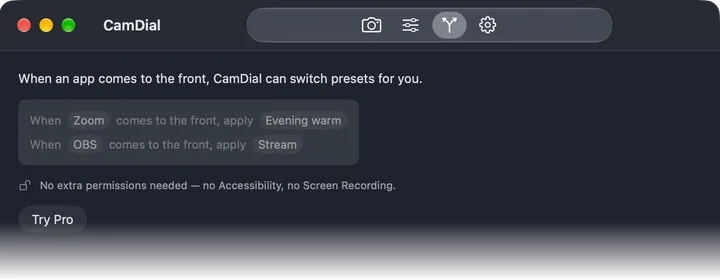
会議用の設定、夕方の暖かい設定、OBS用のフラットな設定。一度、文として書いておけば — Zoomが最前面のとき、Evening warmを適用 — あとは考えなくて済みます。そのアプリが引っ込んだら、CamDialは元の設定に戻すこともできます。
対応カメラ
引き出しの中のカメラ全部に、アプリはひとつ
標準的なUSBビデオカメラなら、macOS 14が動くどのMacでも使えます — MacBook、iMac、Mac mini、Mac Studio。箱にブランド名が入ったものも、二つ目のアングルを試すために千円台で買ったものも。
- Logitech C920
- C922
- Brio
- Elgato Facecam
- Razer Kiyo
- Anker
- NexiGo
- …そのほかのUVCカメラも
プライバシー
ネットにつながる理由がないので、つながりません
アカウントもサインインも解析もなく、ネットワークアクセス自体がありません。ライブプレビューはそれを表示している画面が開いている間だけ存在し、閉じればカメラのランプも消えます。録画も送信も一切行いません。App Storeのラベルには データを収集していません と書かれています。これは意思表明ではなく、コードについての事実です。
プライバシーポリシーを読む(英語)— このページより短く済みます。
無料版とPro
無料で始められます。Proは買い切りの解除 — サブスクリプションはありません。
無料
- お使いのカメラが対応する手動コントロールのすべて
- カメラごとにプリセット1つ
- カメラの再接続時に自動で適用
- ライブプレビューと通話中の調整
Pro
- プリセットの数は無制限
- アプリ別ルール
- プリセットのキーボードショートカット(どのアプリからでも)
- 他のアプリに変更されないように設定を保持
- macOS 27対応を含む。ファミリー共有に対応
一度の購入で、ずっとあなたのものです。購入はアプリ内のApp Store経由なので、払い戻しもほかと同じくAppleを通します。
実際によく寄せられる質問
- MacBookやiMacの内蔵カメラでも使えますか?
- 使えません — そして、ほかのどのアプリでも同じです。MacBook、iMac、Studio DisplayといったAppleの内蔵カメラは、macOS上のどのアプリにもハードウェアの調整を開放していないため、サードパーティのアプリが露出やホワイトバランス、フォーカスを変えることはできません。MacBookにUSB Webカメラをつなげば、CamDialはそのカメラを調整できます。内蔵カメラが目的で来られたのなら、ダウンロードのあとではなくいまお伝えします。
- Webカメラの設定が毎回元に戻ります。CamDialで本当に直りますか?
- そのために作ったアプリです。設定を一度プリセットとして保存しておけば、CamDialが自分で掛け直します。スリープや抜き差しのあとカメラが再接続されたときと、アプリ別ルールを使えば会議アプリが前面に出たときです。適用されたことは静かな通知で分かり、取り消しもできます。
- どのWebカメラで使えますか?
- 標準的なUSBビデオ(UVC)カメラなら何でも使えます。Logitech C920・C922・Brio、Elgato Facecam、Razer Kiyo、Anker、NexiGo、そして引き出しの中の無名のカメラも。何をソフトウェアに触らせるかはカメラごとに違うため、CamDialはお使いのカメラが実際に対応している項目だけを表示し、足りないものはグレーアウトではなく言葉で説明します。
- Zoom、Google Meet、Teams、OBSでも設定は反映されますか?
- どれでも、何も選ばずに反映されます。CamDialはUSB経由でカメラ本体を調整するため、選択すべき仮想カメラも、フィルターの層も、余分な映像パイプラインもありません。次にカメラを開いたアプリが、あなたの設定した映像を受け取ります。Zoom、Google Meet、Teams、OBS、QuickTime、FaceTimeのいずれでも同じです。
- 通話の途中で画を調整できますか?
- できます。ほかのアプリがカメラから映像を受け取っている間もハードウェアの調整は効くので、通話中にCamDialを開いて露出を直し、変わる様子を確認できます。ほかのアプリが使っている間、CamDial自身がカメラの映像ストリームを変更することはありません。
- ドライバのインストールは必要ですか?
- 不要です。USB Webカメラは、macOSがすでに理解している標準で話します。CamDialはその標準の制御要求を送っているだけです。アプリ以外に入れるものはなく、カーネル拡張も再起動も要りません。
- CamDialの料金は?
- 無料で始められます。手動コントロールのすべてと、カメラごとにプリセット1つ、そして再接続時の自動適用が含まれます。Proは買い切りの解除で、プリセットの数が無制限になり、アプリ別ルール、プリセットのキーボードショートカット、「他のアプリに変更されないように設定を保持」が加わります。macOS 27対応も含まれます。サブスクリプションはありません。ファミリー共有にも対応しています。